
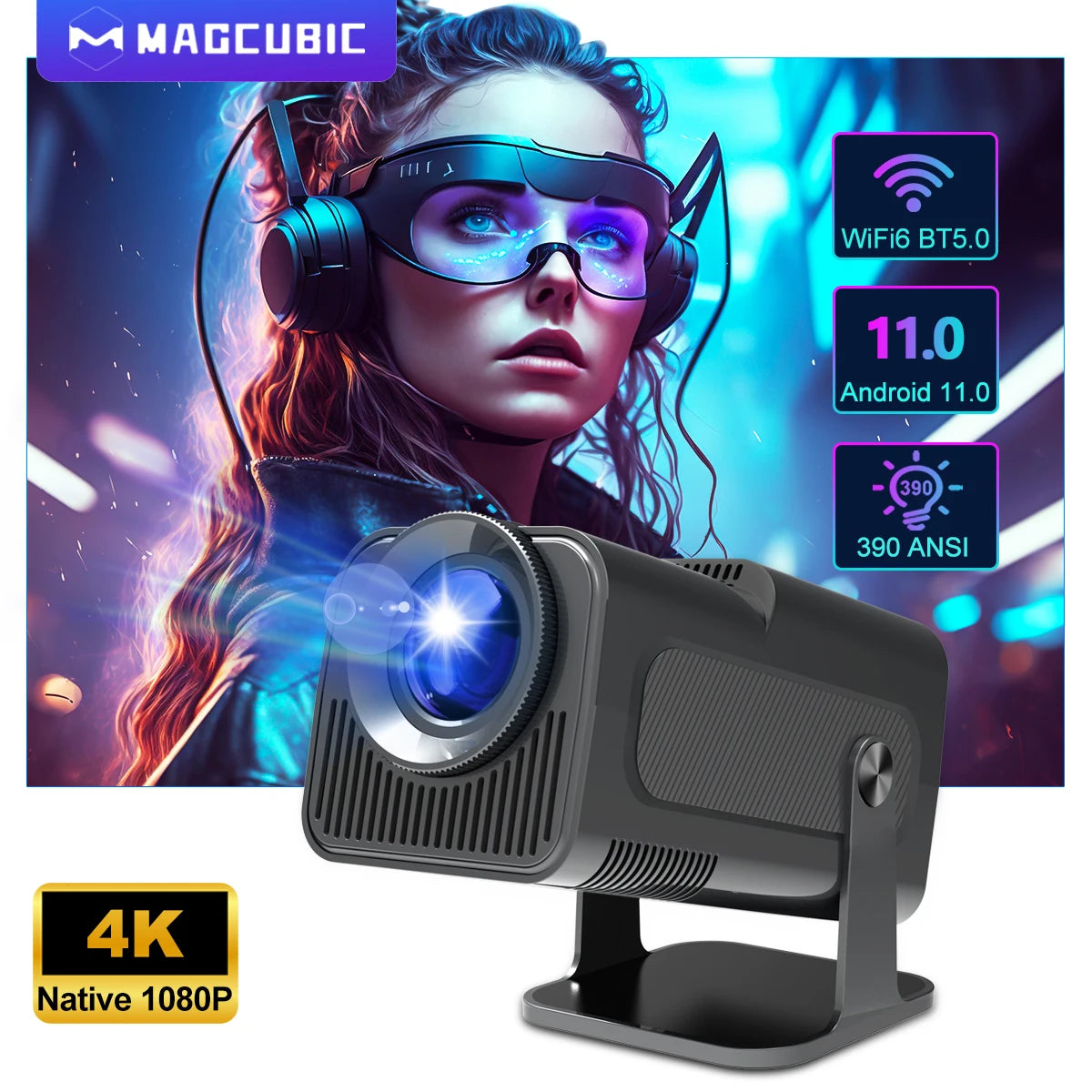


Magcubic HY320 4K Podpora Nativního 1080P Androidský Promítací Přístroj
Nativní 1080P Android projektor – Výhody pro vás
✅ Užijte si ostré, detailní vizuály, abyste se mohli ponořit do každé scény a nepromeškali žádné klíčové detaily.
✅ Zažijte plynulé bezdrátové přehrávání s WiFi 6, takže můžete streamovat nebo zrcadlit obsah bez prodlev.
✅ Vestavěný stereo zvuk vás obklopí plnějším audio zážitkem, takže pro běžné sledování nepotřebujete další reproduktory.
✅ Bluetooth 5.0 připojení umožňuje snadné spárování sluchátek nebo reproduktorů, takže můžete sledovat soukromě nebo zesílit zvuk.
✅ Flexibilní design s otočením o 180° vám umožní promítat na stěny nebo stropy, takže si filmy můžete užít z jakéhokoli místa.
✅ Automatická korekce lichoběžníkového zkreslení upravuje obrazovku automaticky, takže nastavení zůstává rychlé a bez frustrace.
✅ Velký rozsah projekce 30–150 palců vám poskytne filmové rozměry i v malých místnostech.
✅ Přenosná konstrukce umožňuje snadné přenášení, takže venkovní filmové večery jsou bez námahy.
✅ Rychlý čtyřjádrový výkon udržuje aplikace responzivní, takže můžete procházet a streamovat bez zpomalení.
Proměňte jakýkoli kout vašeho domova v okamžité kino s jasností a flexibilitou, kterou tento projektor nabízí.
Projektor běží na Androidu 11, což vám umožňuje přístup k oblíbeným aplikacím a streamovacím platformám. Jeho čtyřjádrový procesor zajišťuje plynulou navigaci, zatímco grafický engine Mali‑G31 zaručuje konzistentní vizuální výkon.
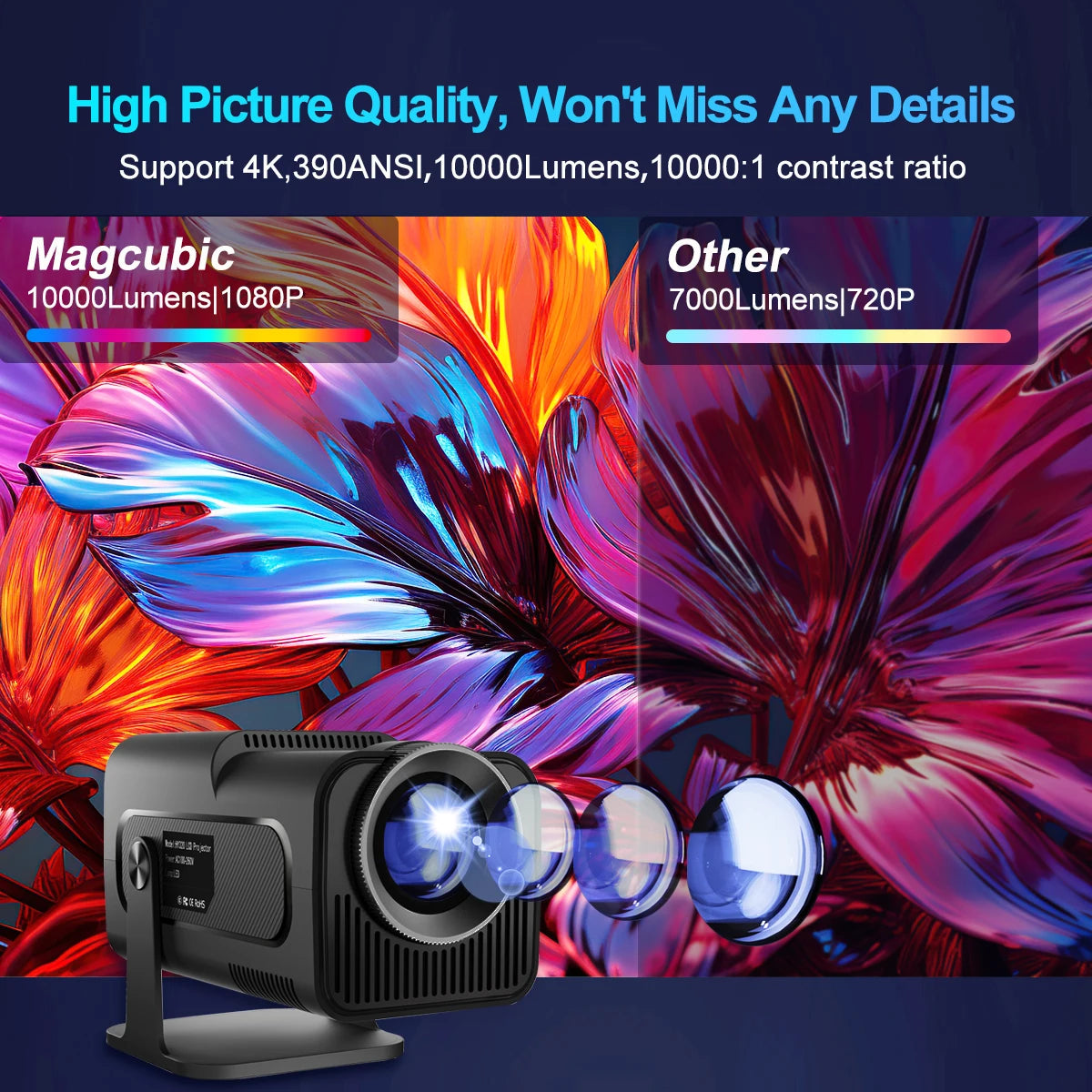
S nativním rozlišením 1080P a podporou dekódování 4K obsahu projektor poskytuje jasné a barevné obrazy jak v tmavém, tak mírně osvětleném prostředí. LED světelný zdroj nabízí živé tóny a spolehlivý dlouhodobý výkon.
Vestavěné reproduktory vytvářejí uspokojivý poslechový zážitek pro každodenní použití. Když chcete hlubší zvuk, Bluetooth 5.0 umožňuje okamžité spárování externích reproduktorů nebo sluchátek.
Automatická korekce lichoběžníku pomáhá udržet správné zarovnání obrazu, zatímco manuální nastavení nabízí jemnější kontrolu podle potřeby. Digitální zoom umožňuje zvětšit obraz od 100 % do 85 % bez nutnosti přesouvat projektor.
HY320 podporuje více standardů bezdrátového přenosu, včetně Miracast, AirPlay a DLNA, což usnadňuje zrcadlení obsahu z většiny telefonů a tabletů. Díky připojení 2.4G i 5G zajišťuje WiFi 6 silný a spolehlivý výkon streamování.
Obchod s aplikacemi systému kombinuje funkce TV boxu s kompaktním projektorem, umožňující streamování, prohlížení a stahování aplikací přímo. Jeho lehké tělo a kompaktní tvar jsou vhodné pro použití uvnitř i venku.
Projektor obsahuje porty pro snadné připojení externích zařízení, což vám dává flexibilitu pro herní konzole, notebooky nebo USB disky.
Otázky & odpovědi
Jak aktualizuji firmware?
Otevřete Nastavení, vstupte do menu systémových informací a vyberte možnost online aktualizace.
Jak mohu resetovat projektor?
Přejděte do Další nastavení a vyberte možnost továrního nastavení pro návrat ke všem výchozím hodnotám.
Jak přiblížím obraz?
Upravte digitální škálování otevřením Nastavení projekce a výběrem ovládání přiblížení.
Jak mohu ručně doladit lichoběžník?
Vypněte automatickou korekci lichoběžníku v Nastavení projekce, poté použijte manuální nastavení lichoběžníku.
Jak zjistím verzi systému?
Otevřete Systémové informace > O zařízeních pro podrobnosti o verzi.
Jak připojím Bluetooth zařízení?
Přejděte do nastavení Bluetooth a vyberte jakékoli dostupné zařízení ze seznamu.
Jak zaostřím obraz?
Pomalu otáčejte zaostřovacím kolečkem, dokud obraz nebude ostrý.
Z projektoru nejde žádný zvuk—co mohu udělat?
Zvyšte hlasitost, vyzkoušejte Bluetooth reproduktor, zkuste audio soubor bez Dolby nebo resetujte zvuková nastavení v menu.
Obraz je nakloněný—jak to mohu opravit?
Zarovnejte projektor se stěnou, upravte počáteční nastavení lichoběžníkového zkreslení nebo ručně dolaďte korekci lichoběžníkového zkreslení.
Aplikace se stále zavírá—jak to vyřešit?
Zkuste jinou WiFi síť, potvrďte své časové pásmo, vymažte cache aplikace nebo resetujte projektor.
Projektor se nepřipojuje k WiFi—co mám zkusit?
Přesuňte se blíže k routeru, otestujte oba frekvenční pásma, ověřte časové pásmo nebo proveďte tovární nastavení.
Projektor se nezapne—co teď?
Zkontrolujte indikátor napájení, vyzkoušejte jiný kabel nebo pokud je to možné, nainstalujte nejnovější firmware přes USB.
Projektor se zapne, ale nezobrazuje obraz—co je špatně?
Znovu připojte kabel vnitřní obrazovky nebo desku lampy, pokud jsou uvolněné, nebo nainstalujte aktualizovaný firmware.
Projektor se neočekávaně vypíná—co to může způsobovat?
Zkontrolujte varování před přehřátím, ověřte, že ventilátor běží, nebo přeinstalujte firmware.
Obraz není ostrý—jak ho zlepšit?
Vyčistěte čočku, upravte zaostření, ztmavte místnost a použijte doporučenou projekční vzdálenost.
Obraz vypadá spáleně—jak to opravím?
Zajistěte správné chlazení, znovu připojte nebo vyměňte ventilátor, pokud je to potřeba, nebo vyměňte vnitřní obrazovku, pokud je poškozená.
Přineste do svého domova ohromující kvalitu obrazu a bezproblémové streamování—udělejte z tohoto projektoru součást svého vybavení ještě dnes.
Vyberte možnosti