
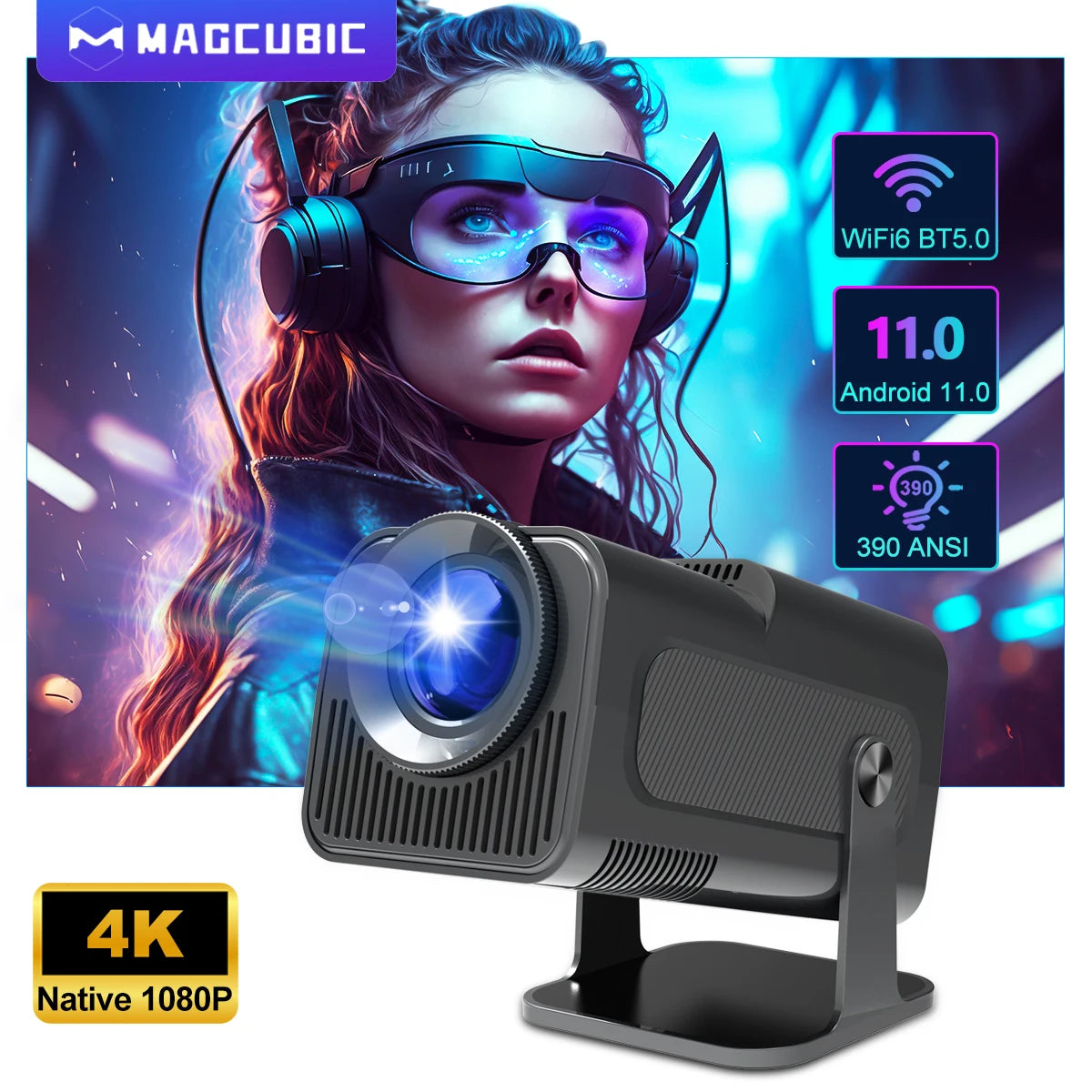


Magcubic HY320 4K Unterstützung Eingebauter 1080P Android Projektor
Native 1080P Android-Projektor – Vorteile für Sie
✅ Genießen Sie scharfe, detaillierte Bilder, damit Sie in jede Szene eintauchen können, ohne wichtige Details zu verpassen.
✅ Erleben Sie reibungsloses kabelloses Casting mit WiFi 6, damit Sie Inhalte ohne Verzögerung streamen oder spiegeln können.
✅ Eingebauter Stereo-Sound umgibt Sie mit vollem Klang, sodass Sie für den gelegentlichen Gebrauch keine zusätzlichen Lautsprecher benötigen.
✅ Bluetooth 5.0-Konnektivität ermöglicht einfaches Koppeln von Kopfhörern oder Lautsprechern, damit Sie privat schauen oder den Ton verstärken können.
✅ Ein flexibles 180°-Drehdesign ermöglicht Projektionen an Wänden oder Decken, sodass Sie Filme aus jeder Position genießen können.
✅ Automatische Keystone-Korrektur passt den Bildschirm automatisch an, sodass die Einrichtung schnell und frustfrei bleibt.
✅ Ein großer Projektionsbereich von 30–150 Zoll bietet Ihnen kinoreife Größe, selbst in kleinen Räumen.
✅ Tragbares Design ermöglicht einfaches Tragen, damit Outdoor-Filmabende mühelos werden.
✅ Schnelle Quad-Core-Leistung hält Apps reaktionsschnell, sodass Sie ohne Verzögerung surfen und streamen können.
Verwandeln Sie jede Ecke Ihres Zuhauses in ein sofortiges Kino mit der Klarheit und Flexibilität, die dieser Projektor bietet.
Der Projektor läuft mit Android 11 und bietet Ihnen Zugang zu Ihren Lieblings-Apps und Streaming-Plattformen. Sein Quad-Core-Prozessor sorgt für eine flüssige Navigation, während die Mali-G31-Grafikengine eine konstante visuelle Leistung gewährleistet.
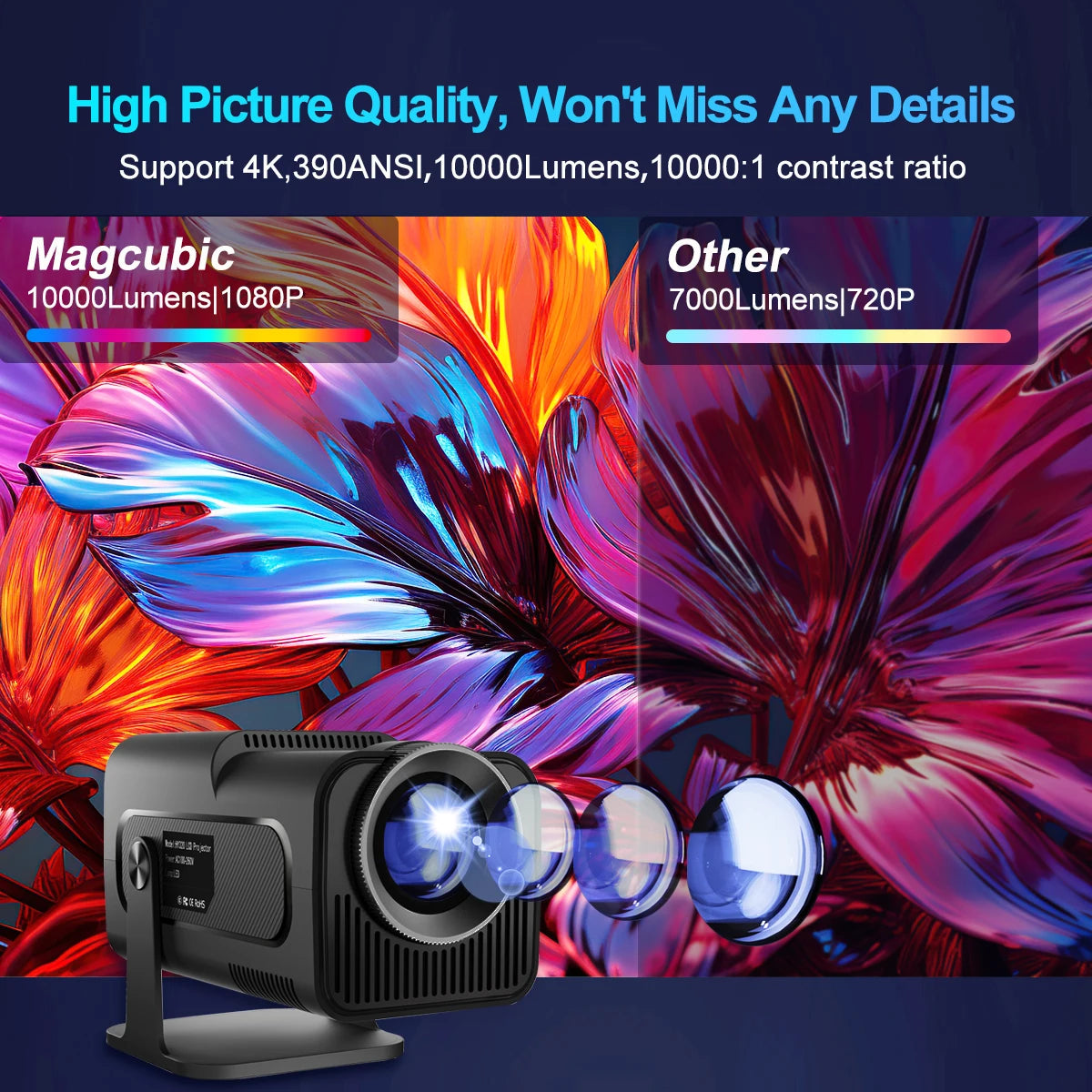
Mit nativer 1080P-Auflösung und Unterstützung für die Dekodierung von 4K-Inhalten liefert der Projektor helle und farbenfrohe Bilder sowohl in dunklen als auch in leicht beleuchteten Umgebungen. Die LED-Lichtquelle bietet lebendige Töne und eine zuverlässige Langzeitleistung.
Die eingebauten Lautsprecher sorgen für ein zufriedenstellendes Hörerlebnis im Alltag. Wenn Sie einen tieferen Klang wünschen, können Sie mit Bluetooth 5.0 externe Lautsprecher oder Kopfhörer sofort koppeln.
Die automatische Trapezkorrektur hilft, die richtige Bildausrichtung beizubehalten, während manuelle Anpassungen bei Bedarf eine feinere Steuerung ermöglichen. Eine digitale Zoom-Option erlaubt es, das Bild von 100 % auf 85 % zu skalieren, ohne den Projektor zu bewegen.
Der HY320 unterstützt mehrere drahtlose Casting-Standards, darunter Miracast, AirPlay und DLNA, was das Spiegeln von Inhalten von den meisten Telefonen und Tablets einfach macht. Mit sowohl 2,4G- als auch 5G-Konnektivität sorgt WiFi 6 für eine starke und zuverlässige Streaming-Leistung.
Der App-Store des Systems kombiniert die Funktionen einer TV-Box mit einem kompakten Projektor, sodass Sie direkt streamen, surfen und Apps herunterladen können. Sein leichtes Gehäuse und die kompakte Form machen ihn praktisch für den Innen- und Außenbereich.
Der Projektor verfügt über Anschlüsse für eine einfache Verbindung zu externen Geräten, was Ihnen Flexibilität für Spielkonsolen, Laptops oder USB-Laufwerke bietet.
Fragen & Antworten
Wie aktualisiere ich die Firmware?
Öffnen Sie Einstellungen, gehen Sie ins Systeminformationsmenü und wählen Sie die Option Online-Upgrade.
Wie kann ich den Projektor zurücksetzen?
Gehen Sie zu Weitere Einstellungen und wählen Sie die Option Werkseinstellungen zurücksetzen, um alles auf die Standardeinstellungen zurückzusetzen.
Wie zoome ich das Bild?
Passen Sie die digitale Skalierung an, indem Sie die Projektions-Einstellungen öffnen und die Zoom-Steuerung auswählen.
Wie kann ich die Trapezkorrektur manuell feinjustieren?
Deaktivieren Sie die automatische Trapezkorrektur in den Projektions-Einstellungen und verwenden Sie dann die manuelle Trapezanpassung.
Wie finde ich die Systemversion?
Öffnen Sie Systeminformationen > Über Geräte für vollständige Versionsdetails.
Wie verbinde ich Bluetooth-Geräte?
Gehen Sie zu den Bluetooth-Einstellungen und wählen Sie ein verfügbares Gerät aus der Liste aus.
Wie fokussiere ich das Bild?
Drehen Sie das Fokusrad langsam, bis das Bild scharf wird.
Es kommt kein Ton aus dem Projektor – was kann ich tun?
Erhöhen Sie die Lautstärke, testen Sie mit einem Bluetooth-Lautsprecher, versuchen Sie eine Nicht-Dolby-Audiodatei oder setzen Sie die Toneinstellungen im Menü zurück.
Das Bild ist schief – wie kann ich das beheben?
Richten Sie den Projektor auf die Leinwand aus, passen Sie die anfänglichen Keystone-Einstellungen an oder justieren Sie die Keystone-Korrektur manuell fein.
Eine App stürzt ständig ab – wie löse ich das?
Versuchen Sie ein anderes WLAN-Netzwerk, bestätigen Sie Ihre Zeitzone, löschen Sie den App-Cache oder setzen Sie den Projektor zurück.
Der Projektor verbindet sich nicht mit dem WLAN – was soll ich versuchen?
Bewegen Sie sich näher zum Router, testen Sie beide Frequenzbänder, überprüfen Sie die Zeitzone oder führen Sie einen Werksreset durch.
Der Projektor lässt sich nicht einschalten – was nun?
Überprüfen Sie die Stromanzeige, testen Sie ein anderes Kabel oder installieren Sie die neueste Firmware über USB, falls möglich.
Der Projektor schaltet sich ein, zeigt aber kein Bild – was ist das Problem?
Schließen Sie das interne Bildschirmkabel oder die Lampenplatine wieder an, wenn sie locker sind, oder installieren Sie eine aktualisierte Firmware.
Der Projektor schaltet sich unerwartet aus – was kann die Ursache sein?
Überprüfen Sie Überhitzungswarnungen, vergewissern Sie sich, dass der Lüfter läuft, oder installieren Sie die Firmware neu.
Das Bild ist nicht klar – wie kann ich es verbessern?
Reinigen Sie die Linse, stellen Sie den Fokus ein, verdunkeln Sie den Raum und verwenden Sie den empfohlenen Projektionsabstand.
Das Bild sieht verbrannt aus – wie kann ich das beheben?
Sorgen Sie für eine ordnungsgemäße Kühlung, schließen Sie den Lüfter bei Bedarf wieder an oder ersetzen Sie ihn, oder tauschen Sie den internen Bildschirm aus, wenn er beschädigt ist.
Bringen Sie atemberaubende Bildqualität und müheloses Streaming in Ihr Zuhause – machen Sie diesen Projektor noch heute zu einem Teil Ihres Setups.
Optionen auswählen